

Webサイトを設置するサーバーには「アクセスログ」が保存されています。ページの閲覧やファイルのダウンロードなど、一定期間の間にサーバーがアクセスを受けた状況が個別に記録されるファイルです。
この記事では、日々のアクセス状況の分析に欠かせないアクセスログについて、重要性と確認方法、およびログの見方を解説します。
Webサイトを安全・快適に運用するための参考にしてください。
- 1. そもそもログとは何か?
- 2. アクセスログの仕組み
- 3. サイト運用におけるアクセスログの重要性
- 3.1. サイトの利用状況を分析できる
- 3.2. トラブルシューティングに役立つ
- 3.3. セキュリティ対策に必須
- 3.4. 不正アクセスやサイバー攻撃の証拠になり、復元するポイントを把握できる
- 4. デバックログとの違い
- 4.1. アクセスログとデバッグログの使い分け
- 5. アクセスログの確認方法(サーバー別)
- 5.1.1. さくらのレンタルサーバ
- 5.1.2. エックスサーバー
- 6. アクセスログの見方
- 6.1. ログの基本フォーマット
- 6.2. よく見るポイント
- 6.2.1. 1. ステータスコード
- 6.2.2. 2. リクエストパス(GET /〇〇)
- 6.2.3. 3. IPアドレス
- 6.2.4. 4. User-Agent
- 6.2.5. 5. Referer
- 6.2.6. 6. バイト数
- 6.3. すぐに役立つ簡単な見方
- 7. まとめ
そもそもログとは何か?
ログとは、システムやアプリ、ウェブサイトなどが動作する際に記録される「履歴」や「記録」のことです。例えば、次のような情報がログとして残ります。
- パソコンやスマホの操作履歴(いつ、どのボタンを押したか)
- ウェブサイトへのアクセス履歴(どのページを開いたか、どこからアクセスしたか)
- システムのエラー情報(どのような不具合が発生したか)
ブログの語源も「Web上の日誌」という意味合いから「ウェブログ」という言葉が生まれ、その後は略称の「ブログ」が一般に用いられるようになったといわれています。
アクセスログの仕組み
Webサーバーに外部からの通信が発生すると、状況が「ログファイル」に自動的に記録・保存されます。これがアクセスログです。
Webサイトが稼働している場合、Webサーバー上に次のような情報が記録されます。
- アクセスした日時
- ユーザーのIPアドレス(インターネット上の住所のようなもの)
- どのページを開いたか(URL)
- 使用したブラウザや端末情報
- どこからアクセスしたか(検索エンジンや他のサイトのリンクなど)
- アクセスに成功したか、エラーが発生したか
Webサイトの管理者は、これらの情報を必要に応じて確認できます。
サイト運用におけるアクセスログの重要性
アクセスログは、Webサイトの運用や保守管理において重要な役割を果たします。。
サイトの利用状況を分析できる
どのページがよく見られているか、どこから訪問者が来ているかを分析することで、サイトの改善につなげられます。
たとえば特定のページへのアクセスが多い場合、そのページをさらに充実させることで、より多くのユーザーに役立つページへと改善できます。
サーバー会社、契約のプランによっては、契約時にアクセスログの取得が有効になっていないものもあるため、利用前に確認することをおすすめします。
トラブルシューティングに役立つ
サイトが表示されない、特定のページでエラーが出るといったトラブルが発生した場合、アクセスログを確認することで問題の原因を特定できます。
たとえば、特定のIPアドレスから大量のアクセスがあり、サーバーが負荷に耐えられなくなっていた場合、対策を講じられます。
セキュリティ対策に必須
アクセスログを定期的にチェックすることで、不審なアクセスや攻撃の兆候を発見できます。
たとえば、同じIPアドレスから短時間に何度もログインを試みている場合、不正ログインの試み(ブルートフォース攻撃)が行われている可能性があります。
早めに対策を取ることで、被害を未然に防げます。
不正アクセスやサイバー攻撃の証拠になり、復元するポイントを把握できる
万が一、サイトが攻撃を受けたり、不正アクセスが生じた場合、アクセスログは重要な証拠になります。攻撃者がどのようにサイトに侵入したかを調べる手がかりとなるのです。
不正アクセスやサイト改ざんなどの被害にあった場合、バックアップデータからの復元(リストア)が必要です。アクセスログを見て、どのタイミングで被害にあったかを正確に把握できれば、確実な復旧ができますし、作業時間の短縮にもなります。
デバックログとの違い
WordPress の場合、デバックログという仕組みがあります。名前が似ていますが、両者は役割が異なります。
| 項目 | アクセスログ | デバッグログ |
|---|---|---|
| 記録内容 | 訪問者の情報(IP・URL・ブラウザなど) | WordPressの内部エラー(PHPのエラー・データベースの問題など) |
| 主な用途 | サイトの分析・不正アクセスへの対策 | 不具合調査・プラグインやテーマのデバッグ |
| 保存場所 | Webサーバーのログファイル(Apache/Nginx) | WordPressのログファイルwp-content/debug.log |
| 有効化の方法 | サーバー会社によって異なる | WordPressの設定ファイルwp-config.php に設定を追加 |
アクセスログとデバッグログの使い分け
2種類のログの使い分けの例です。
| 確認の目的 | 確認するログ |
| サイトに不審なアクセスがあるか調べたい | アクセスログ |
| サーバーに負荷がかかっている理由を知りたい | |
| 特定のページが開けない、エラーが出る | デバッグログ |
| カスタムコードを書いたら画面が真っ白になった |
アクセスログの確認方法(サーバー別)
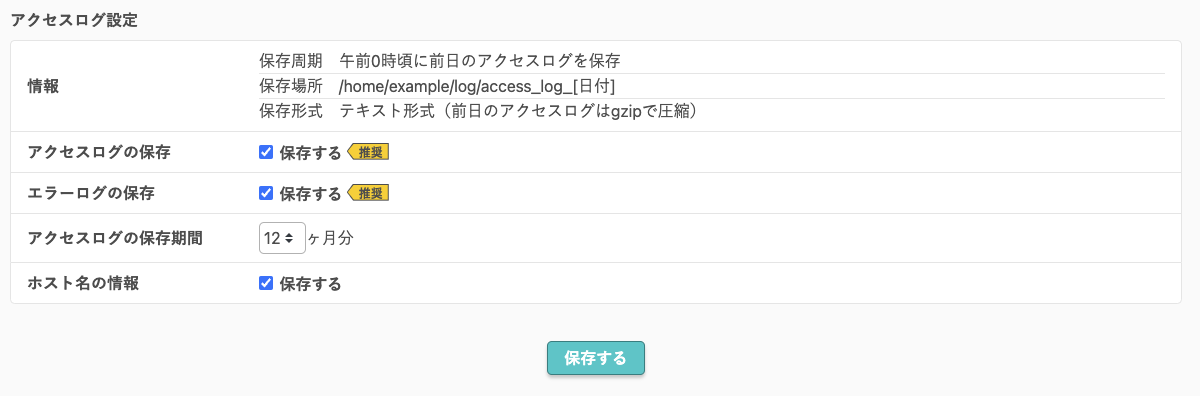
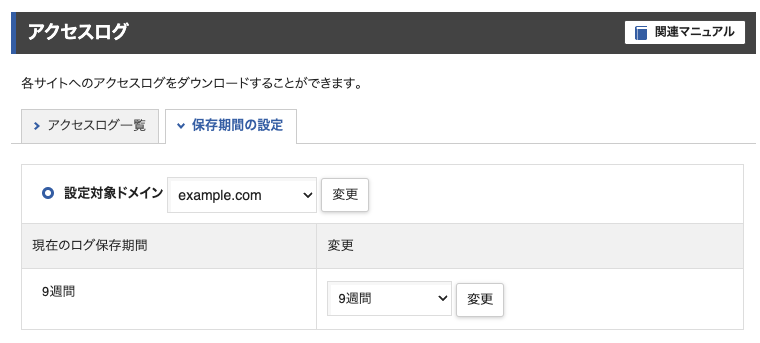
通常、レンタルサーバーのコントロールパネルでは、アクセスログの確認や設定の変更などを行うことが可能です。
お使いのレンタルサーバー会社名 + アクセスログ、などのキーワードで検索すれば、マニュアルページなどで確認できるでしょう。
アクセスログの見方
Webサーバー(Apache / Nginx)のアクセスログの見方を紹介します。
ログの基本フォーマット
Combined Log Formatが最も一般的です。ログの1行は次のように記述されます。
192.168.1.10 - - [26/Jan/2026:16:45:12 +0900] "GET /blog/article/123 HTTP/1.1" 200 4589 "https://example.com/" "Mozilla/5.0 (Windows NT 10.0; Win64; x64) Chrome/131.0.0.0"各項目について、左から順に意味を示します。
簡単に書きますので、詳細を知りたい場合は個別に調べてみてください。
| 順番 | 項目 | 意味・見るべきポイント |
|---|---|---|
| 1 | 192.168.1.100 | アクセスしてきたクライアントのIPアドレス |
| 2 | – – | identdとリモートユーザー(ほぼ使われていない) |
| 3 | [26/Jan/2026:16:45:12 +0900] | アクセス日時(サーバーのタイムゾーン) |
| 4 | “GET /blog/article/123 HTTP/1.1” | リクエストの詳細(メソッド + パス + プロトコル) |
| 5 | 200 | ステータスコード(200=成功、404=見つからない、500=サーバーエラーなど) |
| 6 | 4589 | レスポンスボディのバイト数(ヘッダーは含まない) |
| 7 | “https://example.com/“ | Referer(どのページから来たか) |
| 8 | “Mozilla/5.0 …” | User-Agent(ブラウザ・デバイス情報) |
よく見るポイント
実務でよく見るポイントを、優先度の高い順に紹介します。
1. ステータスコード
| 200 | 正常 |
| 301, 302 | ページの移動(恒久・一時) |
| 403 | 権限なし |
| 404 | ページが見つからない |
| 500, 502, 503 | サーバー側エラー |
2. リクエストパス(GET /〇〇)
どのページ・APIがよく叩かれているか、異常なパス(攻撃パターン)がないか
3. IPアドレス
- 同一IPからの大量アクセス → ボット・クローラー・攻撃の可能性
- 知らない国からのアクセス急増 → 注意
4. User-Agent
「Python-urllib」「curl」「Mozilla…」以外が多い → ボットやスクリプトの可能性
5. Referer
どこから流入しているか(SEO・広告効果の確認)
6. バイト数
異常に大きい/0バイトが連続 → 異常ダウンロードやエラー
すぐに役立つ簡単な見方
| 404ばかりのIPがある | そのIPが間違ったURLを連打してる(クローラー設定ミス or 攻撃) |
| 同じパスにPOSTが大量 | ボットによる総当たり攻撃の可能性 |
| ステータス500が急に増えた | アプリケーションエラー発生中(最優先調査) |
| User-Agentが空 or 変 | スクリプト・簡易ツールからのアクセス |
| Refererが空ばかりなのにトラフィックが急増 | ボットやスクリプトによる直接アクセス(隠蔽目的)の疑い |
この5つ(IP・パス・ステータス・User-Agent・Referer)をざっと見るだけで、大きな異常に気づけるでしょう。
具体的に集計したい場合には、専用のログ解析ツールを使うとよいでしょう。
まとめ
Webサーバーのアクセスログは、単なる記録ではなく、サイト運営の改善、トラブル対応、セキュリティ対策のすべてにおいて重要な役割を持つデータです。
定期的に確認し、必要に応じて活用することで、安全で使いやすいWebサイトを運用できます。
もし、不正アクセス対策に関わらず「サイトの運用で不安がある」「専門家に相談したい」という方は、どうぞお気軽にお問い合わせください。