
WordPressで発生したエラーや不具合は、デバッグログで確認できます。
この記事では、デバッグログを有効にする方法と見方を分かりやすく解説します。不具合の特定にお役立てください。
デバッグログとは
デバッグログとは、WordPressの内部で発生したエラーや不具合の記録です。
プラグインやテーマの問題、PHPのエラーなど、サイトが正常に動作しない原因を特定するために使います。
普段は表示されませんが、wp-config.php で設定を有効にすると、エラーメッセージを記録するログファイル(debug.log)を作成できます。
デバッグログを有効にする方法
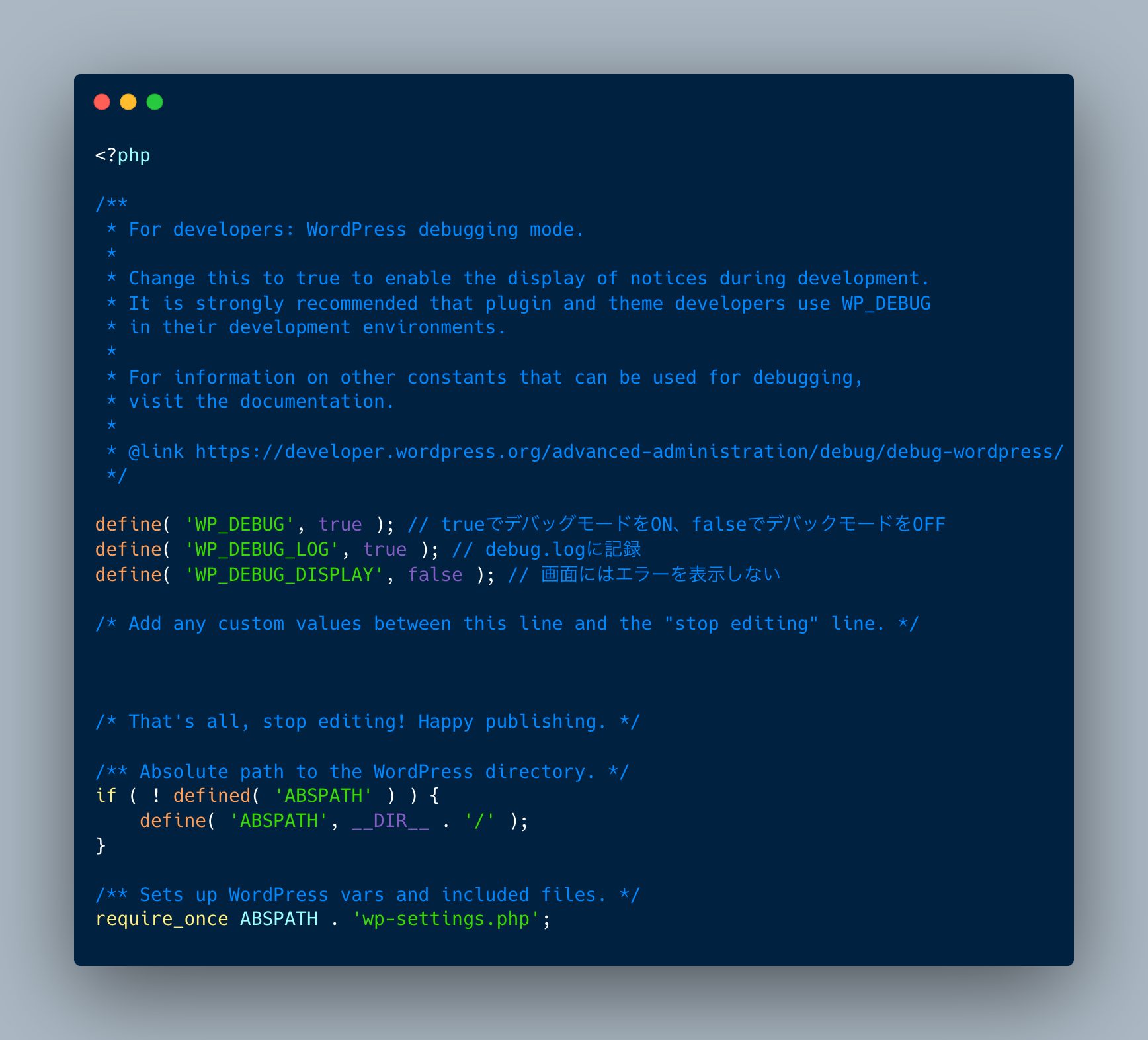
WordPressでは、以下の設定を wp-config.php に追加すると、デバッグログの記録が始まります。
define( 'WP_DEBUG', true ); // true: デバッグモードON
define( 'WP_DEBUG_LOG', true ); // true: debug.logに記録
define( 'WP_DEBUG_DISPLAY', false ); // false: 画面にはエラーを表示しない- WP_DEBUG:WordPressのデバッグモードをONにする
- WP_DEBUG_LOG:エラー情報を wp-content/debug.log に保存
- WP_DEBUG_DISPLAY:開発環境では WP_DEBUG_DISPLAY を true に設定する場合もあるが、本番環境では必ず false に設定する
デバックログの確認方法
- FTP クライアントやサーバーのファイルマネージャーで wp-content/debug.log を探す
- ファイルをテキストエディタで開き、エラー内容を確認する
ログの基本的な見方
ログの1行は次のような構成になっています。
[日付 時刻] PHP Warning: メッセージ in /ファイル/パス.php on line 番号
[日付 時刻] PHP Fatal error: メッセージ in /ファイル/パス.php on line 番号
記録される情報は次のとおりです。
- 日付と時刻: エラーが発生した日時
- エラー種別:
Notice(通知): 無視できる場合もある軽微なエラーWarning(警告): 無視すると問題が拡大する可能性があるエラーFatal error(致命的なエラー): システムが動作しなくなる重大なエラー- エラーメッセージ: 何が問題かの説明
- ファイルパスと行番号: エラーが発生した場所
以下は記録された情報の例です。
[2024-11-29 12:34:56] PHP Warning: Undefined variable $foo in /var/www/html/wp-content/themes/my-theme/functions.php on line 42解釈:
- 日付: 2024年11月29日 12:34:56
- エラー種別: Warning
- 問題: $foo という変数が未定義
- 場所: functions.php の42行目
こんなときはデバッグログを確認!
次のような現象が生じたら、デバッグログを確認してみましょう。
- プラグインを更新したら、サイトが真っ白になった → debug.log をチェック
- テーマをカスタマイズしたらエラーが出た → debug.log でエラーメッセージを確認
- 特定のページだけ表示が崩れる → PHPの警告をチェック