
WordPress を運用していると、この部分だけデザインを変更したいというお気持ちになることはありませんか?
そのような時に「追加CSS」という機能を覚えておいていただくと便利だと思います。
しかし、この「追加CSS」は、テーマの種類によって、場所が異なるため、場所がわかりづらいというお声をいただきますので、このブログで解説させていただきます。
ブロックテーマの場合
ブロックテーマは、Twenty Twenty-Five を例にして説明いたします。
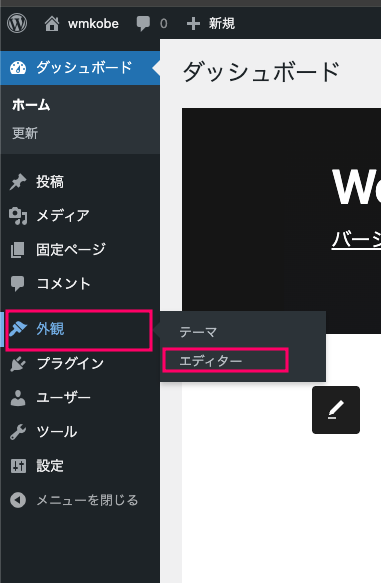
【外観】> 「エディター」をクリックしてエディター画面を表示します。
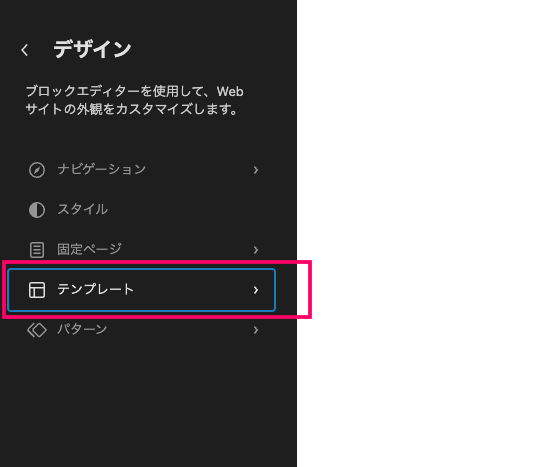
次の画面で、「テンプレート」を選択します。
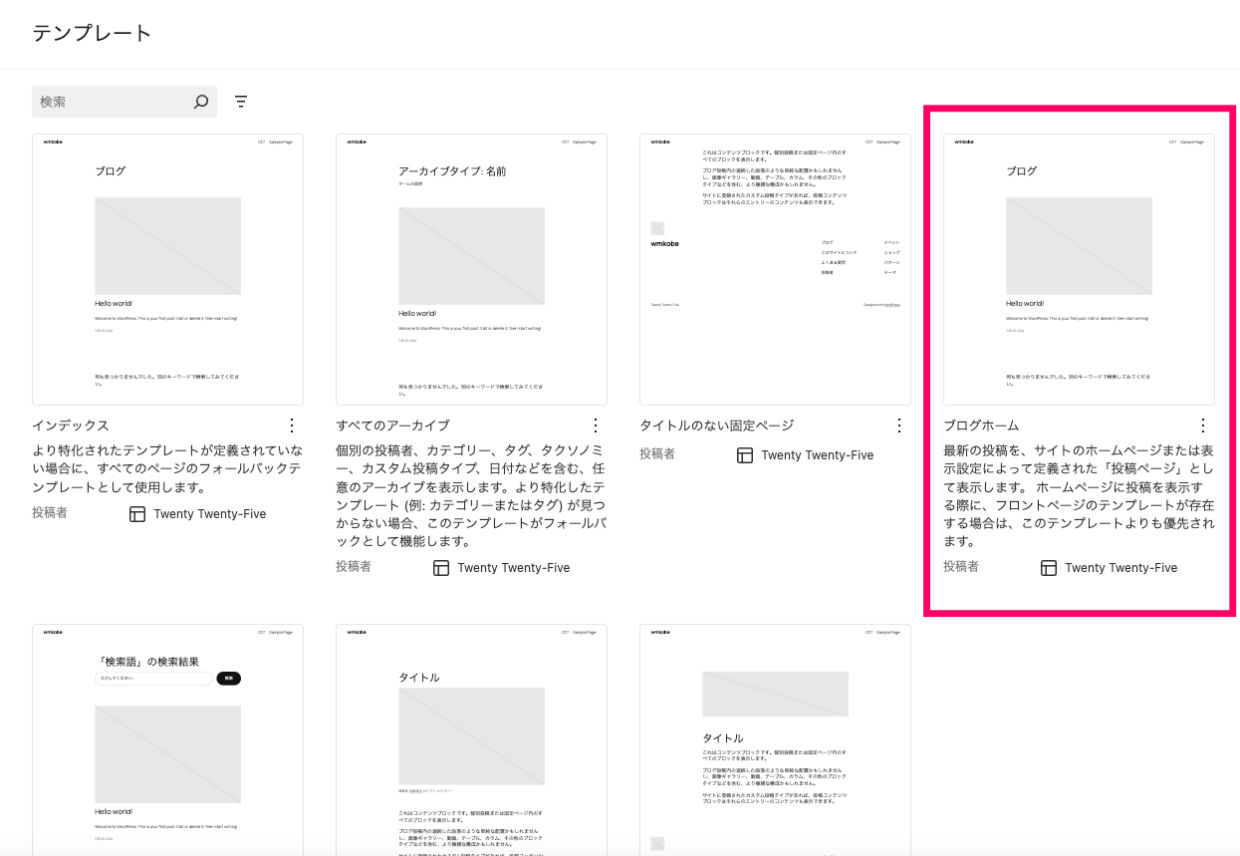
テンプレート一覧より適当にどれかひとつをクリックします。
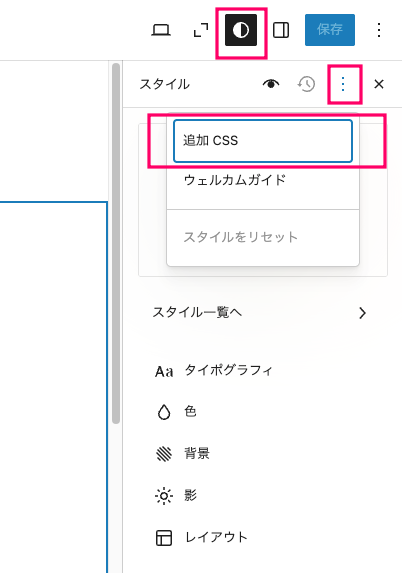
パネルの上部にある「スタイル」のアイコンをクリックし、「⋮」アイコンをクリックします。
プルダウンより「追加 CSS」 をクリックします。

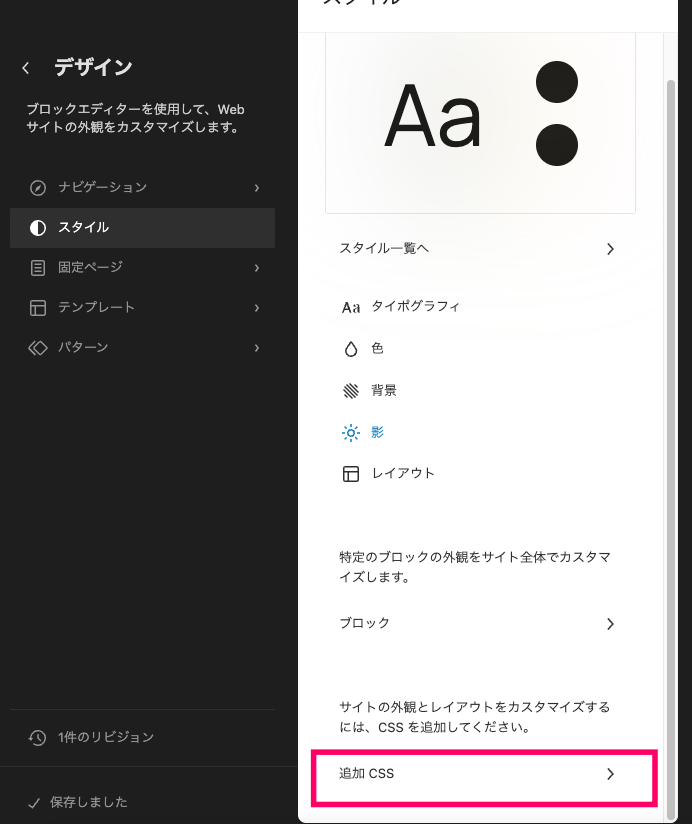
なお、記述済みの追加 CSS を修正する場合は、【外観】> 「エディター」をクリックしてエディター画面を表示した後、サイドバーの「スタイル」をクリックし、スタイルの項目で下のほうにある「追加 CSS」をクリックします。
クラシックテーマの場合
クラシックテーマは、Twenty Twenty-One を例にして説明いたします。
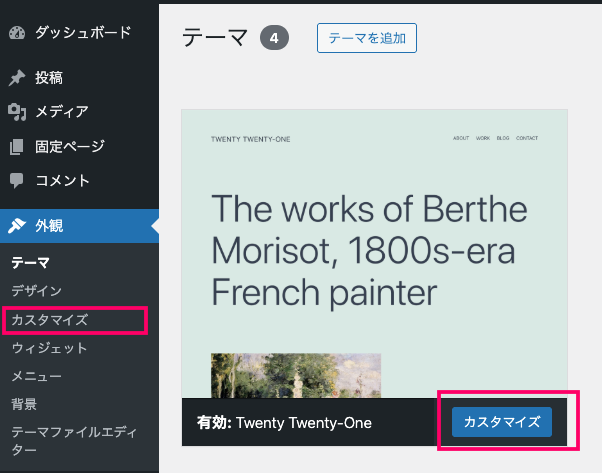
【外観】でテーマの一覧を表示し、選択中のテーマの「カスタマイズ」をクリックします。(どちらの場所のボタンでもOKです)
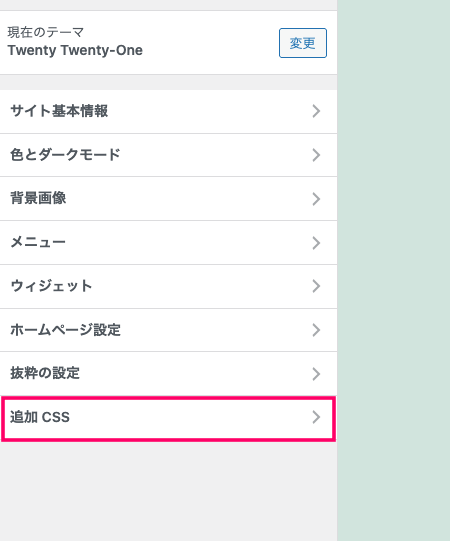
サイドバーより「追加 CSS」をクリックします。
「追加 CSS」の欄に記述します。
まとめ
今回のブログでは、「追加CSS」の使い方について解説しました。サイトの気になる部分のみ、CSSでカスタマイズする時に便利ですので、ご活用ください。