
WordPressの管理画面にログインできないとき、ユーザー名・パスワードが間違っていないかを確認することは基本ですが、正しくてもログインできないことがあります。
たとえば、エラー画面が表示されたり、トップにリダイレクトされたりするケースです。
この記事では、ログインできないケース別に対処法を解説します。また、ログインできなくなる事態を避けるために、日常的に行っておくとよい予防策についても紹介します。
- 1. WordPressの管理画面にログインできないケースと対処法
- 1.1. ユーザー名の不一致
- 1.1.1. 対処法:ユーザー名を確認する
- 1.2. パスワードの不一致
- 1.2.1. 対処法:パスワードを確認・再設定する
- 1.3. ログイン画面のURLが不明
- 1.3.1. 対処法:URLを確認する
- 1.4. ブラウザーのキャッシュの影響
- 1.4.1. 対処法:キャッシュを削除する
- 1.5. プラグインの競合
- 1.5.1. 対処法:プラグインを無効化して調査する
- 1.6. セキュリティ設定の影響
- 1.6.1. 対処法:セキュリティプラグインの設定を見直す
- 1.7. .htaccess設定の不具合
- 1.7.1. 対処法:.htaccessをバックアップしてリセットする
- 1.8. SSL設定の影響
- 1.8.1. 対処法:サイトURLとSSL設定を確認・修正する
- 1.9. ログイン後に発生する処理の不具合
- 1.9.1. 対処法:さらに詳しい原因究明が必要
- 2. プラグインを一時的に無効にする方法
- 2.1. 方法1. プラグインのディレクトリー名を変更する
- 2.2. 方法2. WP-CLIを使ってプラグインを無効にする
- 3. WordPressにログインできない事態への予防策
- 3.1. 1. 管理画面のURLをブックマークしておく
- 3.2. 2. パスワードをしっかり管理する
- 3.3. 3. セキュリティプラグインの設定を最適化する
- 3.4. 4. WordPress本体・プラグイン・テーマを定期的に更新する
- 3.5. 5. 自動バックアップを導入・運用する
- 3.6. 6. 2要素認証を導入する場合は回復手段を確保する
- 4. 疑問の解決に地域のコミュニティを活用する
- 5. まとめ
WordPressの管理画面にログインできないケースと対処法
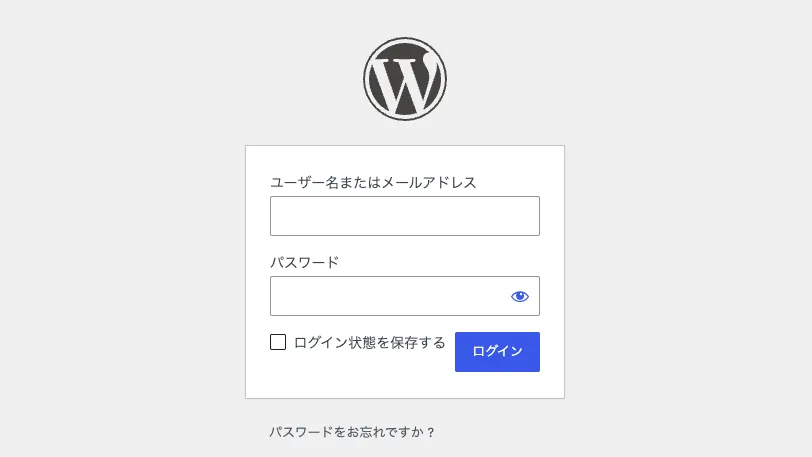
WordPressの管理画面にログインできない場合、ユーザー名やパスワードの入力にミスや勘違いがないかを確認することは基本です。
そのうえで、ログイン情報が正しいにも関わらず正常にログインできない場合は、システムに何らかの問題があると考えられます。
この場合、表示されているメッセージや現在の状況をメモしておくことをおすすめします。
よくあるメッセージは次のようなものです。
| メッセージ | 意味 |
| 403 Forbidden 403 アクセスが拒否されました など | ページへのアクセス権がなく表示されない状態 |
| 404 Not Found 404 ページが見つかりません など | ページが存在しないため表示されない状態 |
| 500 Internal Server Error 500 内部サーバーエラー など | サーバーのシステムエラーでページが表示されない状態 |
メッセージが表示されず、真っ白な画面になるケースもあります。
具体的な症状を記録しておくと、自分で解決できないときに専門家に相談しやすいでしょう。
管理画面にログインできないケースには、次のようなものがあります。
- ユーザー名の不一致
- パスワードの不一致
- ログイン画面のURLが不明
- ブラウザーのキャッシュの影響
- プラグインの競合
- セキュリティ設定の影響
- .htaccess設定の不具合
- SSL設定の影響
- ログイン後に発生する処理の不具合
各ケースについて、以下に原因と対処法を解説します。
ユーザー名の不一致
ユーザー名を間違って入力しているケースです。WordPressではユーザー名とメールアドレスのどちらでもログインできる場合がありますが、登録したユーザー名と完全に一致していないとログインできません。
半角・全角の違いや、スペルミスがないかを丁寧に確認しましょう。
対処法:ユーザー名を確認する
ユーザー名を確認する方法は以下の4つです。
- メールアドレスを使ってログインする
- ユーザーを登録した際に送られたメールを確認する
- データベースで調べる
- WP-CLIで調べる
通常、WordPressではメールアドレスでもログインできるため、まずはメールアドレスでログインを試してみましょう。メールアドレスも分からない場合は、登録時に送られたメールを確認する方法があります。
それでも分からない場合、データベースを確認する方法があります。phpMyAdminを使ってwp_usersテーブルを閲覧する方法です。
また、WP-CLIを使って調べる方法もあります。後述の「プラグインを一時的に無効にする方法」にも概要を記載していますが、wp user list コマンドでユーザー一覧を取得可能です。
データベースやWP-CLIを使う方法が難しいと感じる場合は、無理に自分で対応せず、WordPressに詳しい専門家に相談してください。
パスワードの不一致
パスワードを忘れてしまった、または入力ミスをしているケースです。パスワードは大文字・小文字・数字・記号を正しく入力する必要があります。
対処法:パスワードを確認・再設定する
パスワードを忘れた場合は、ログイン画面の「パスワードをお忘れですか?」からリセット手続きを行いましょう。登録したメールアドレスにリセット用のリンクが届きます。
新しいパスワードを設定する際は、長くて複雑な文字列にするのがおすすめです。パスワードマネージャーを使って管理すると、強力なパスワードを簡単に作成・保存できます。
WordPressの管理画面には、プラグインを用いて2要素認証(2FA)を導入すると、セキュリティが大きく向上します。
以前は「定期的にパスワードを変更する」ことが推奨されていましたが、現在はパスワードが漏えいした疑いのある場合など、必要に応じて変更するのがよいという考え方が主流です。
日常的に長くて複雑なパスワードを使い、2要素認証を併用するのが効果的です。
ログイン画面のURLが不明
ログイン画面のURLを間違えてアクセスする場合もあります。
通常は、ログイン画面「https://ドメイン名/wp-login.php」または管理画面「https://ドメイン名/wp-admin」を指定する必要があります。
ただし、次のような理由でURLが変わっている可能性があります。
- WordPressがインストールされている階層が異なる
- プラグインの機能などでカスタムログインURLを設定している
- 途中でURLが変わったがブックマークの登録が以前のままになっている
対処法:URLを確認する
まず、正しいと思われるログインURLを、ブラウザのアドレスバーに直接入力して試してみましょう。
分からない場合は、ユーザー登録時に受け取ったメールを確認するのがおすすめです。確認できない場合は、状況に応じて以下のような方法で調べられます。
- レンタルサーバーの管理画面やマニュアルを参照する
- サイトを作った制作会社などに確認する
- プラグインでURLを変えている場合は一旦無効にする
なお、プラグインを無効にする方法は後述の「プラグインを一時的に無効にする方法」を参照してください。
ブラウザーのキャッシュの影響
ブラウザーが古い情報を記憶したまま表示しようとすると、ログイン画面が正しく読み込まれないことがあります。特に、キャッシュプラグインやCookieが原因でログインできないケースが見られます。
パスワードを正しく入力しているのにエラーになってログインできないときは、この可能性を疑いましょう。
対処法:キャッシュを削除する
まず、キャッシュの影響を確認する方法として、ブラウザーのシークレットモード(プライベートブラウジング)を使用したログインを試してみましょう。
これで正常にログインできる場合は、ブラウザーキャッシュが残っています。通常モードに戻ってブラウザーの設定からキャッシュとCookieを削除し、その後ページを再読み込みしてからログインしてみてください。
プラグインの競合
セキュリティプラグインやキャッシュ系プラグインがログイン処理を妨げているケースです。
プラグイン同士の干渉や設定の強化によって、ログイン画面自体が表示されなくなったり、エラーが出たりします。
とくにログイン制限系のプラグインを導入した直後に起こりやすい現象です。
対処法:プラグインを無効化して調査する
競合していると考えられるプラグインをすべて無効にすれば、ログインできる可能性があります。
方法については、後述の「プラグインを一時的に無効にする方法」を参考にしてください。
セキュリティ設定の影響
ログイン試行制限プラグインやセキュリティプラグインの設定が厳しすぎて、正常なログインまでブロックされてしまうケースです。短時間に何度もログインを試みた結果、IPアドレスが一時的にロックされることもあります。
対処法:セキュリティプラグインの設定を見直す
まず、プラグインを一時的に無効化してログインできるか否かを試します。無効化する方法は後述の「プラグインを一時的に無効にする方法」を参考にしてください。
ログインできたら、プラグインの設定画面で「除外IPアドレス」の登録や、制限回数の緩和を検討しましょう。
ログイン試行制限は便利な機能ですが、設定を誤ると自分自身がロックアウトされるリスクがあるため、慎重に運用してください。
.htaccess設定の不具合
サーバーの設定ファイル(.htaccess)が原因でアクセスが制限されているケースです。
セキュリティプラグインが自動で書き込んだ内容や、過去の設定変更が影響していることがあります。403エラーやリダイレクトループが起きている場合は、この可能性が高いといえます。
対処法:.htaccessをバックアップしてリセットする
.htaccessファイルを編集する前に、必ずバックアップを取ってください。レンタルサーバーのファイルマネージャーやFTPソフトを使って、ファイルの内容をコピーしておくと安心です。
問題が解決しない場合は、WordPressの標準的な.htaccessの内容に書き換えるか、サーバー会社に相談しましょう。操作に不慣れな場合は、専門家に依頼したほうが安全です。
標準的な.htaccessの書き方は次のページが参考になります。
SSL設定の影響
サイトの通信を暗号化する「SSL(HTTPS)」の設定を行った後や、証明書を更新した後に発生しやすいケースです。
ログイン後にリダイレクトループが起きたり、httpsでアクセスするとエラーになったりします。WordPressの設定とサーバー側の設定が一致していないことが主な原因です。
対処法:サイトURLとSSL設定を確認・修正する
まずはブラウザのキャッシュをクリアしてみましょう。
それでも改善しない場合は、データベースやWP-CLIを用いて「WordPress アドレス(URL)」と「サイトアドレス(URL)」の設定がhttpsになっているかを確認し、誤りがあれば修正します。
データベースやWP-CLIの操作に不安がある場合は、WordPressの保守を依頼している事業者やサーバー会社に相談することをおすすめします。
なお、WP-CLIの操作については後述の「プラグインを一時的に無効にする方法」に概要を記載していますので参考にしてください。
ログイン後に発生する処理の不具合
ログイン自体はできたものの、管理画面が真っ白になったり、トップページにリダイレクトされたりするケースです。テーマやプラグインの初期化処理でエラーが起きている可能性が高く、原因の特定には専門的な知識が必要になります。
対処法:さらに詳しい原因究明が必要
このような症状の場合、特定のプラグインの影響だと分かる場合は該当するプラグインの無効化で改善できますが、そうでない場合は自己判断で操作を進めると問題が複雑化する可能性もあります。
PHPのエラーログを確認したり、テーマを一時的に切り替えたりする作業が必要になるため、WordPressの保守・運用を専門とする事業者に相談することをおすすめします。早めに相談することで、トラブルを最小限に抑えられるでしょう。
プラグインを一時的に無効にする方法
プラグイン同士の干渉や、バグ等による不具合でログインができないと考えられる場合、疑われるプラグインを一時的に無効にすることでログインできる可能性があります。
ただし、無効にしたプラグインの機能は使えなくなるため、セキュリティ関連プラグインの場合はセキュリティが一時的に弱くなることを理解しておきましょう。
一時的に無効にする方法を2つ紹介します。
方法1. プラグインのディレクトリー名を変更する
サーバーの管理画面からファイルマネージャーを使用するか、FTPソフトを使用してWordPressのインストールディレクトリーにアクセスします。
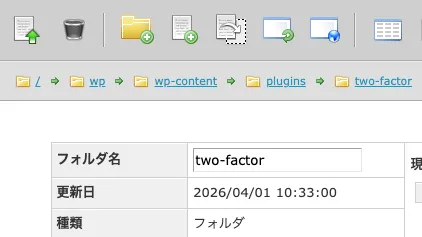
/wp-content/plugins/ 以下に各プラグインのディレクトリーが置かれているため、該当するプラグインのディレクトリー名を変更することで、そのプラグインが機能しないようにできます。
(例)先頭にアンダースコアを記述して two-factor → _two-factor のように変更する
方法2. WP-CLIを使ってプラグインを無効にする
WP-CLIはコマンドラインからWordPressを操作できるツールです。
たとえばWindowsではコマンドプロンプト、Macではターミナルを使用してサーバーにアクセスし、WP-CLIを呼び出して使用します。
WP-CLI上で特定のプラグインを無効にするコマンドは、wp plugin deactivate、有効にするコマンドはwp plugin activateです。
これらを使用して該当するプラグインを無効にできます。
(例)two-factorプラグインを無効にするとき → wp plugin deactivate two-factor を実行する
ただし、WP-CLIがサーバーにインストールされている必要があります。
テスト環境などで使用される「LocalWP」ではWP-CLIが標準装備されているため、サイト画面で「Site shell」をクリックするとツールが起動します。
WordPressにログインできない事態への予防策
ログインできないトラブルは、日常的なメンテナンスで防ぐことが可能です。
効果的な予防策として次のことが挙げられます。
- 管理画面のURLをブックマークしておく
- パスワードをしっかり管理する
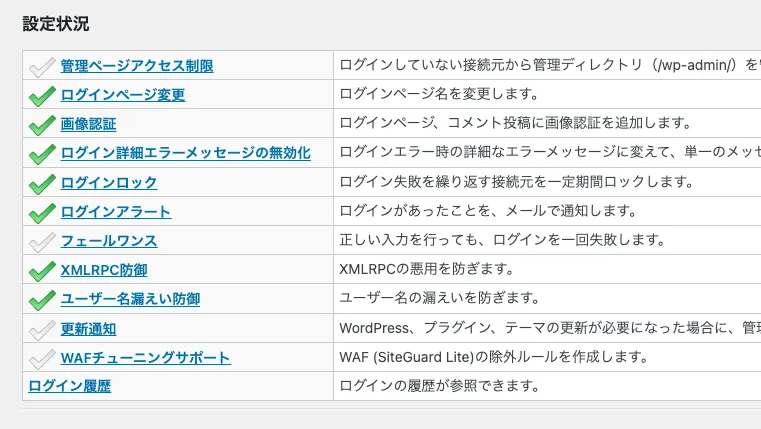
- セキュリティプラグインの設定を最適化する
- WordPress本体・プラグイン・テーマを定期的に更新する
- 自動バックアップを導入・運用する
- 2要素認証を導入する場合は回復手段を確保する
どれも特別な知識がなくても取り組める内容ですので、対応していない内容があればすぐに対策しておきましょう。
1. 管理画面のURLをブックマークしておく
ログイン画面のURLをブラウザのブックマークに登録しておくだけで、URLを忘れてしまうトラブルを防げます。カスタムログインURLを設定している場合は、特に忘れやすいので、必ず保存しておきましょう。
ブックマーク名は「WordPress管理画面」など分かりやすい名前にしておくと便利です。
2. パスワードをしっかり管理する
パスワードをメモアプリに書いたり、ブラウザに保存したままにしたりすると、忘れたり漏えいしたりするリスクが高まります。
パスワードマネージャーを使うなど、信頼できる方法で管理することをおすすめします。何か不審なアクセスがあった場合など、気になった場合はパスワードを変更し、管理しているパスワード情報も同時に更新しておきましょう。
3. セキュリティプラグインの設定を最適化する
ログイン試行制限やセキュリティプラグインは便利ですが、設定を厳しくしすぎると自分自身がロックアウトされる原因になります。
除外IPの登録や、制限回数の調整を定期的に見直しましょう。導入直後は特に注意して運用してください。
4. WordPress本体・プラグイン・テーマを定期的に更新する
古いバージョンを使い続けるとログインできないなどの不具合が起きやすくなるうえ、セキュリティ上の問題もあります。
更新はこまめに行い、可能であれば自動更新を設定しておくと安心です。更新前にバックアップを取ることを忘れずに。
5. 自動バックアップを導入・運用する
万が一ログインできなくなった場合でも、バックアップがあれば復旧がスムーズです。バックアッププラグインを導入し、自動で毎日または毎週バックアップを取る設定にしておきましょう。
サーバー会社が提供するバックアップサービスを利用するのも有効な手段ですが、単にデータを保全するために標準で装備されているバックアップ機能では、ユーザー側の原因による不具合を復旧できません。
別途、外部バックアップとして提供されているサービスの利用を検討しましょう。
6. 2要素認証を導入する場合は回復手段を確保する
2要素認証はセキュリティを高める有効な手段ですが、スマホを紛失したり認証アプリを削除したりすると、管理画面にログインできなくなるリスクがあります。
ログインできなくなった際の回復手段として、2要素認証を設定した直後に表示される回復コード(リカバリーコード)は必ず保管しておきましょう。
回復コードの保管には、次の方法が比較的安全です。
- パスワードマネージャーの「セキュアノート」機能に保存する
- 紙に印刷して、金庫や鍵のかかる場所に保管する
スクリーンショットを撮ったままにしたり、普通のメモ帳にコピーしたままにしたりすると、紛失や第三者に見られるリスクが高まるため避けましょう。
疑問の解決に地域のコミュニティを活用する
「WordPressの使い方がよく分からない」「もっとうまく使えるようになりたい」と思う方は、地域のWordPress Meetupに参加して、知識・体験を深めるのがおすすめです。
WordPress Meetupとは、ユーザーによるフラットな情報交換の場として、世界各地で開催されている勉強会です。それぞれが有志の自主的な活動によって支えられています。
WordPressに興味のある人なら誰でも参加できる勉強会のため、参加して質問をしたり、ほかのユーザーの体験やアイデアに耳を傾けたりすることで、WordPressとコミュニティへの理解が深まるでしょう。
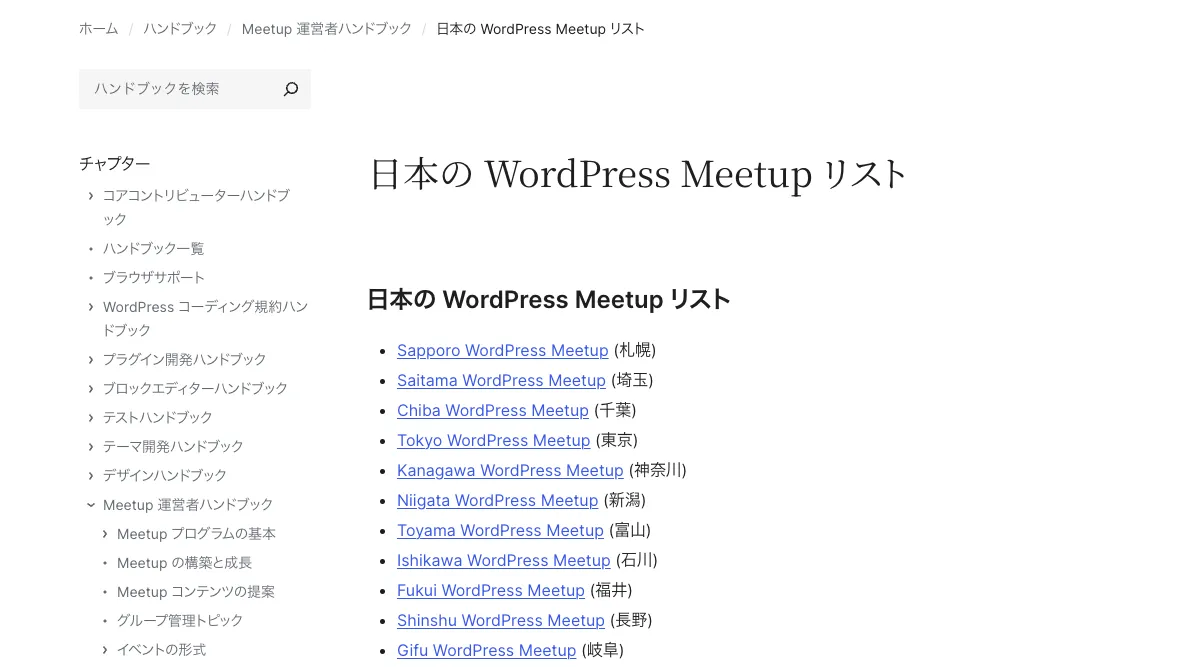
Meetupがいつどこで開催されているか、どんなメンバーが参加しているかを確認するには、次の公式リストからそれぞれのMeetupのページに移動してください。
まとめ
WordPressの管理画面にログインできない原因は、URLの間違いやキャッシュ、プラグインの干渉、サーバー設定など、さまざまなケースが考えられます。まずは表示されているエラーメッセージを確認し、簡単な対処から順に試してみてください。
多くのトラブルは日常的なメンテナンスで予防できます。URLのブックマーク、パスワード管理、定期的な更新とバックアップを習慣にしましょう。
それでも解決しない場合や、操作に不安がある場合は、無理に自分で対応せず、WordPressの保守・運用を専門とする事業者に相談することをおすすめします。早めの対応が、サイトの安全を守る近道です。
また、WordPressを利用するなかで生じた疑問は、地域のWordPress Meetupに参加することで解決できる可能性もあります。Web制作の実務に携わっているメンバーも多く参加しており、有益な情報が得られるでしょう。